Rabu, 25 Maret 2015

Penentu Kelulusan Ujian Siswa Tahun 2015

Kelulusan ujian siswa tingkat SMP SMA tahun 2015 melalui Ujian Nasional (UN) dan juga ujian sekolah adalah melalui perbandingan 50:50. Sehingga dengan demikian Ujian Nasional bukan penentu kelulusan siswa tahun ajaran 2015 nantinya.

Dan hal ini tercantum di dalam Permendikbud No 44/2014 tentang Ujian Nasional. Ujian nasional (unas) tidak menentukan lagi. Mulai 2015, persentase kelulusan siswa bakal berimbang antara ujian nasional dan ujian sekolah. Yaitu dengan angka nilai perbandingan 50:50.


Penentu Kelulusan Ujian Siswa Tahun 2015

Ujian Nasional 2015


Anies Baswedan selaku Menteri Pendidikan dan Kebudayaan (Mendikbud) mengatakan bahwa Ujian Nasional (UN) tak akan menjadi prioritas kelulusan siswa sekolah. Oleh sebab itu, pihaknya akan mengevaluasi Kurikulum Tahun 2013 terlebih dahulu.

Anies Baswedan menegaskan, pemerintah tidak akan menghapus unas. Meski demikian, hasil unas tidak menjadi tolok ukur kelulusan. Unas 2015 hanya dijadikan sebagai pemetaan pemerataan kualitas pendidikan nasional.

Mendikbud menjelaskan, unas tetap diperlukan untuk mengevaluasi penyelenggaraan pendidikan. "Kami fokuskan dulu bahwa unas itu sebagai alat ukur pendidikan. Apakah pendidikan itu sudah merata atau belum,"

Fungsi unas sebagai syarat kelulusan siswa, kata Anies, akan dipelajari lebih mendalam. Pendalaman tersebut dilakukan di internal Kemendikbud yang melibatkan unsur eksternal kementerian. Rencananya unas tidak digunakan lagi sebagai satu-satunya syarat kelulusan siswa seperti tahun-tahun sebelumnya.

Kelulusan bakal diserahkan kepada sekolah masing-masing. Dengan demikian, nilai rapor dan perilaku siswa sehari-hari bisa menolong kelulusan siswa yang nilainya jeblok.

Standar Kompetensi Lulusan untuk satuan pendidikan dasar dan menengah digunakan sebagai pedoman penilaian dalam menentukan kelulusan peserta didik.

Standar Kompetensi Lulus Ujian Nasional 2015 adalah meliputi hal sebagai berikut :
  1. Standar kompetensi lulusan minimal satuan pendidikan dasar dan menengah.
  2. Standar kompetensi lulusan minimal kelompok mata pelajaran.
  3. Standar kompetensi lulusan minimal mata pelajaran.
Kriteria kelulusan peserta didik dari Ujian S/M/PK untuk semua mata pelajaran ditetapkan oleh satuan pendidikan berdasarkan perolehan Nilai S/M/PK yang mencakup mínimal rata-rata nilai dan mínimal nilai dari setiap mata pelajaran yang ditetapkan oleh satuan pendidikan.

Kriteria Kelulusan Peserta Didik Pada UN 2015

Untuk kriteria kelulusan peserta didik pada UN 2015 nanti, ada beberapa persyaratan yang harus dipenuhi. Pada pasal 2 yang terdapat pada permendikbud tersebur diatas maka peserta didik dinyatakan lulus dari satuan pendidikan setelah :
  • Menyelesaikan seluruh program pembelajaran.
  • Memperoleh nilai minimal baik pada penilaian seluruh mata pelajaran.
  • Lulus ujian sekolah/madrasah.
  • Lulus ujian nasional.
Kriteria kelulusan peserta didik diperjelas lagi pada pasal 5 dan 6. Kelulusan peserta didik ditentukan berdasarkan Nilai Akhir (NA) yaitu gabungan nilai sekolah dan nilai UN. Untuk tahun ini bobot nilai sekolah dan nilai UN adalah 50% berbanding 50%.

Pendaftaran Online UNIMED 2015

UNIMED- Informasi Pendaftaran Mengenai Online untuk UNIMED tahun 2015 melalui Pendaftaran secara Online situs unimed.ac.id beberapa pendaftaran melalui Online untuk UNIMED. Universitas Negeri Medan merupakan yang terbesar dikota medan, PTN simak beberapa informasi mengenai pendaftaran online UNIMED dibawah ini untuk keterangan lebih jelas dapat mengakses informasi selengkapnya dibawah ini.
Setiap tahun UNIMED menerima mahasiswa baru, ada banyak orang yang menginginkan masuk UNIMED, tentu tidak semudah apa yang anda pikirkan untuk lulus kampus UNIMED anda harus melewati beberapa jalur masuk yang telah dibuka oleh kampus UNIMED barulah nanti kalau sudah lulus seleksi bisa kuliah di UNIMED jika tidak berarti anda harus berusaha lebih keras lagi.
Setidaknya UNIMED membuka beberapa jalur masuk terdiri jalur mandiri dan beberapa jalur lain seperti Nasional dan beasiswa, dari beberapa jalur yang telah disebutkan ada beberapa persyaratan yang harus dipenuhi setiap kali mendaftar dan ikut seleksi, dari beberapa jalur masuk akan dibuka secara bergiliran sesuai dengan waktu yang telah ditetapkan oleh kampus UNIMED.
Jalur yang dimaksud adalah Nasional meliputi SNMPTN, SBMPTN, Mandiri meliputi PMB dan SPMB sedangkan untuk jalur beasiswa ada Bidik Misi ada baiknya kita akan membahas lebih mendalam seputar pendaftaran dibawah ini simak selengkapnya mengenai Pendaftaran Online UNIMED dibawah ini untuk lebih jelasnya berikut informasi lengkap mengenai kampus UNIMED.
Image result for informasi penerimaan mahasiswa baru 2015 di unimed
1. Jalur Masuk Nasional SNMPTN UNIMED
Untuk jalur satu ini sudah sangat populer sekali setiap tahun mahasiswa berebut ingin kuliah jalur ini, sayangnya tidak semu pelajar yang bisa mengikuti jalur ini sebab ada beberapa ketentuan yang harus diikuti seperti setidaknya anda mendapatkan tiket undangan dari UNIMED melalui sekolah, jalur ini lebih diprioritaskan untuk mereka yang berasal dari keluarga kurang mampu dengan memenuhi beberapa persyaratan. Untuk Pendaftaran anda bisa mengikuti melalui situs resmi di www.snmptn.ac.id kemdian gunakan usename dan pasword untuk login melalui situs yang telah disebutkan.
2. Jalur Masuk Nasional SBMPTN UNIMED.
Bagi mereka yang belum bisa ikut seleksi nasional undangan atau yang tidak lulus bisa mengikuti jalur ujian tertulis yang diadakan secara bersama nasional, sekaligus menjadi jalur masuk yang disiapkan sebagai alternatif atau seleksi lain, Untuk jalur masuk ini anda bisa mengikuti seleksi dengan cukup mudah tinggal mendaftar melalui situs resmi di pendaftaran.sbmptn.or.id kemudian untuk pembayaran pendaftaran bisa melalui bank Mandiri terdekat.
3. Jalur Masuk Mandiri SPMB UNIMED.
Untuk jalur mandiri ini akan dilakukan secara bersama hanya saja tempat dan waktu seleksi akan berbeda dengan jadwal jalur mandiri lainnya terbilang sebagai salah satu jalur mandiri terbesar, jika disederhanakan SPMB merupakan jalur Mandiri terbesar yang bisa diikuti karena ada beberapa kampus baik negeri maupun swasta terbaik Indonesia tersedia melalui jalur masuk ini. Untuk Pendaftaran Online silahkan akses situs resmi di SPMB.or.id kemudian biaya dan petunjuk pendaftaran semua sudah diposting secara lengkap di situs tersebut.
Pemerintah memberikan biaya pendidikan berupa Beasisw bagi mereka yang berasal dari keluarga kurang mampu harapannya pelajar yang berprestasi tidak kehilangan kesempatan untuk belajar di UNIMED dan perguruan tinggi negeri lainnya setidaknya ada ribuan kuota yang disiapkan pemerintah sekitar ribuan yang tersebar di PTN seluruh Indonesia termasuk UNIMED. Untuk pendaftaran dapat dilakukan secara online melalui situs remsi di bidikmisi.dikti.go.id ikuti proses pendaftaran sampai selesai.
5, Jalur Masuk Mandiri PMB UNIMED.
Melalui jalur masuk UNIMED satu ini tersedia dan dilakukan secara mandiri melalui kampus UNIMED dengan beberapa ketentuan untuk informasi jadwal dilaksanakan setelah jalur terdahulu sudah selesai baru ini terakhir dibuka untuk informasi pendaftaran online dapat diakses melalui situs resmi di pmb.unimed.ac.id kemudian ada beberapa proses pendaftaran yang harus diselesaikan barulah jika semua sudah selesai anda bisa ikut seleksi jalur ini.
Dari beberapa informasi seputar pendaftaran dapat disimpulkan bahwa jalur masuk UNIMED dilakukan dengan beberapa ketentuan seperti dilaksanakan sesuai waktu dan tempat yang telah ditetapkan selain itu jalur masuk yang dibuka hampir sama seperti jalur PTN pada umumnya terdiri dari beberapa seperti Jalur Nasional dan Jalur Mandiri serta beberapa beasiswa. Untuk informasi Pendaftaran Online PTN lainya dapat diakses melalui portal dari masing-masing PTN.
Semua jalur sebelum mendaftar harus memenuhi persyaratan, selanjutnya untuk informasi pelakasaan waktu akan disesuaikan dari masing-masing jalur seleksi yang telah disebutkan diatas, demikianlah informasi yang dapat admin berikan semoga dapat bermanfaat dan membantu anda dalam proses pendaftaran Online UNIMED tidak lupa admin doakan semoga lulus seleksi sesuai dengan yang diharapakan amin jangan menyerah dan teruslah belajar.

Selasa, 24 Maret 2015

Setting Remote Desktop untuk Mengakses Komputer Jarak Jauh

Setting Cepat Remote Desktop untuk Mengakses Komputer dari Jarak Jauh_Remote Desktop adalah salah satu dari sekian banyak program yang difungsikan sebagai penyedia akses ke komputer lewat jaringan. Microsoft menyediakan program ini untuk me-manage komputer berbasis Microsoft Windows. Dengan program ini Anda dapat terhubung dengan komputer di kantor Anda dari rumah Anda. Anda bisa mengakses program, file dan resource di jaringan LAN seolah Anda benar-benar berada di depan komputer kantor.

Agar proses Remote Desktop bisa berjalan, Anda perlu mempersiapkan tiga hal sebagai berikut:
  1. Komputer yang Akan anda akses dari jarak jauh harus diinstall Windows XP Professional atau ke atas. Komputer ini juga harus berada dalam jangkauan jaringan network yang memperbolehkan akses koneksi dengan Remote Desktop. Komputer ini selanjutnya disebut sebagai Host.
  2. Komputer yang akan Anda gunakan sebagai sarana remote komputer Host harus berjalan di atas Windows 95 ke atas. Komputer ini juga harus memiliki Software Remote Desktop Connection Client. Komputer ini selanjutnya disebut sebagai Klien.
  3. Kedua komputer harus terhubung dengan salah satu dari jaringan: Internet via koneksi VPN atau jaringan LAN lokal
Catatan:
  • Jika Anda kedua komputer tidak saling tehubung dengan VPN, Anda perlu mengetahui IP Address komputer Host serta Computer Name.
  • Ingat, komputer Host atau komputer yang akan Anda remote harus memakai Windows XP Professional ke atas. Windows XP Home Edition belum mendukung komputer sebagai Host Remote Desktop.
Untuk men-setting Remote Desktop, mulai dari komputer Host. Disini saya misalkan dengan komputer kantor Anda.

Pastikan Anda login sebagai user yang memiliki level akses Administrator
  • Klik Start > Control Panel seperti gambar di bawah. Jika Control Panel Anda masih menggunakan tampilan Category View, agar lebih mudah mengikuti ulasan ini saya sarankan Anda untuk mengganti tampilan ke Classic View dengan meng klik tombol “Switch to Classic View” di sisi kiri Control Panel.
  • Dobel Klik System
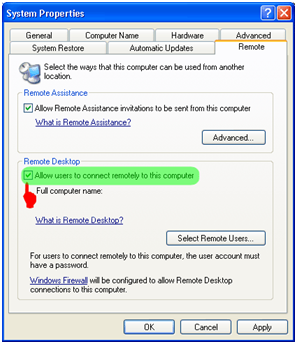
  • Klik pada tab “Remote”, pilih cek boks “Allow users to connect remotely to this computer” kemudian klik OK

Selanjutnya, pastikan Anda telah menset Firewall Windows untuk memperkenankan pengecualian (Exceptions) dengan langkah berikut ini:

1.    Pada Control Panel > Dobel klik ikon Windows Firewall

2.    Pastikan cek boks “Don’t allow exceptions” dalam kondisi terpilih
3.    Klik pada tab Exceptions, pastikan cek boks “Remote Desktop” terpilih.
4.    Klik OK, kemudian tutup jendela Security Center.

Sekarang Komputer Host Anda sudah siap untuk menerima Remote Access
Selanjutnya Anda perlu memberi nama komputer Host Anda dengan langkah berikut:
  • Pada Control Panel, dobel klik pada ikon System, masuk pada tab Computer Name
  • Tulis Nama Lengkap untuk komputer, klik OK.
  • Tutup Control Panel
  • Biarkan komputer ini tetap hidup, dan pastikan agar tetap terhubung pada jaringan perusahaan dengan akses internet.
Selesai...

Cara Mengecek Kapasitas RAM Pada PC/Laptop

Halo sahabat blogger sedunia... Sekarang saya mau menjelaskan bagaimana cara mengecek kapasitas RAM pada PC/Laptop anda.

LANGKAH LANGKAH :

1. Seperti biasa, agan agan mesti membuka/memilih Start.

2. Lalu agan bisa plih Run.
3. Jika sudah muncul, agan ketik "dxdiag" pada kolom Run tersebut. Dan klik OK.
    Seperti pada gambar
  
4. Jika sudah selesai maka akan muncul tab baru seperti ini

Terima kasih. Semoga Informasi ini bermanfaat....

Keyboard Dan Code MS Word

Tombol-tombol shortcut sangat membantu karena lebih praktis dan cepat, jadi tidak perlu lagi susah-susah meng-klik menu yang notabene membuang waktu dan membosankan. Dalam tulisan ini akan dilampirkan tombol-tombol shortcut beserta penjelasannya.
Harap diperhatikan, daftar tombol shorcut yang dijelaskan pada tulisan ini diambil dari dokumentasi Microsoft Word 2007, jadi kemungkinan akan menemukan beberapa shorcut yang tidak berfungsi sebagaimana yang dijelaskan. Namun tidak perlu kecewa, karena kebanyakan shorcut-shorcut yang dijelaskan di tulisan ini berlaku di semua versi Microsoft Word. Nah, semoga tulisan ini bisa bermanfaat dan selamat mencoba.

Berhubungan Dengan Dokumen dan Jendela dokumen/window
  1. CTRL+N  =  Membuat dokumen baru
  2. CTRL+O  =  Membuka dokumen.
  3. CTRL+S  =  Menyimpan dokumen yang sedang dibuka/diedit
  4. CTRL+W  =  Menutup dokumen. Jika dokumen belum disimpan, akan muncul kotak dialog yang menanyakan apakah dokumen ingin disimpan atau tidak.
  5. CTRL+ALT+S  =  Membagi (split) jendela dokumen menjadi dua bagian. Setelah mengetik CTRL+ALT+ S, klik pada posisi yang diinginkan.
  6. SHIFT+ALT+C  =  Menutup kembali jendela dokumen yang telah dibagi dua bagian / displit (CTRL+ALT+ S)
  7. CTRL+ALT+P  =  Mengubah tampilan dokumen menjadi tampilan Print Layout. Lihat menu View
  8. CTRL+ALT+O  =  Mengubah tampilan dokumen menjadi tampilan outline. Lihat menu View
  9. CTRL+ALT+N  =  Mengubah tampilan dokumen menjadi tampilan Normal. Lihat menu View
  10. ALT+R  =  Mengubah tampilan dokumen menjadi tampilan Reading. Lihat menu View
Berhubungan Dengan Pencarian dan Penelusuran Dalam Dokumen
  1. CTRL+F  =  Mencari teks atau objek spesial lainnya dalam dokumen
  2. ALT+CTRL+Y  =  Melanjutkan pencarian CTRL+F setelah kotak dialog pencarian ditutup
  3. CTRL+H  =  Mencari teks tertentu di dalam dokumen kemudian menimpanya/menggantinya dengan teks lain
  4. CTRL+G  =  Cara singkat untuk menuju ke suatu halaman, bookmark, footnote, tabel, komentar (comment), gambar,atau ke lokasi tertentu lainnya.
  5. ALT+CTRL+Z  =  Pindah ke dokumen lain, atau ke bagian lain dalam dokumen, atau antar dokumen dengan email yang diedit di MS Word.
  6. ALT+CTRL+PAGE UP  =  Pindah ke awal tampilan di monitor
  7. ALT+CTRL+PAGE DOWN  =  Pindah ke akhir tampilan di monitor
  8. CTRL+HOME  =  Pindah ke awal dokumen
  9. CTRL+END  =  Pindah ke akhir dokumen
  10. HOME  =  Pindah ke awal baris
  11. END =  Pindah ke akhir baris
Berhubungan Dengan Cetak/Print dan Print Preview
  1. CTRL+P  =  Cetak dokumen (membuka kotak dialog Print)
  2. ALT+CTRL+I Atau CTRL+F2  =  Pindah ke tampilan print preview atau sebaliknya ke tampilan standar
  3. Tombol arah / panah = Pindah ke halaman tertentu sesuai arah panah dalam tampilan print preview
  4. PAGE UP atau PAGE DOWN  =  Pindah ke halaman sebelumnya atau sesudahnya dalam tampilan print preview
  5. CTRL+HOME  =  Pindah ke halaman pertama dalam tampilan print preview
  6. CTRL+END  =  Pindah ke halaman terakhir dalam tampilan print preview
Berhubungan Dengan Footnote dan Endnote
  1. ALT+CTRL+F  =  Menambahkan footnote
  2. ALT+CTRL+D  =  Menambahkan endnote
Berhubungan Dengan delete, copy dan move
  1. BACKSPACE  =  Menghapus satu karakter ke kiri
  2. CTRL+BACKSPACE  =  Menghapus satu kata ke kiri
  3. DELETE  =  Menghapus satu karakter ke kanan
  4. CTRL+DELETE  =  Menghapus satu kata ke kanan
  5. CTRL+X
  6. Cut : Mengambil teks/gambar
  7. CTRL+C  =  Copy: menduplikat teks/gambar
  8. CTRL+C, C  =  Memunculkan daftar teks yang telah di-copy atau di-cut
  9. F2  =  Memindahkan teks atau gambar. Caranya: pilih dulu (sorot) teks yg akan dipindahkan, lalu tekan F2, lalu klik pada posisi dimana teks tersebut akan dipindahkan, lalu tekan ENTER.
  10. CTRL+V  =  Paste: menyisipkan teks/gambar yang telah di-cut atau di-copy.
Berhubungan dengan Karakter/simbol spesial
  1. CTRL+F9  =  Membuat sebuah field
  2. SHIFT+ENTER  =  Membuat baris baru
  3. CTRL+ENTER  =  Membuat halaman baru
  4. CTRL+SHIFT+ENTER  =  Membuat bagian dokumen baru. Bagian yang baru ini bukan lanjutan dari halaman sebelumnya, jadi nomor halamannya bisa dimulai dari yang baru, atau orientasi halamannya (portrait/landscape) bisa beda.
  5. CTRL+SHIFT+SPACEBAR  =  Membuat spasi yang tidak bisa dipisahkan. Maksudnya seolah-olah dua kata yang berada di antara spasi tersebut tetap berada dalam satu baris.
  6. ALT+CTRL+C  =  Simbol Copyright ( © )
  7. ALT+CTRL+R  =  Simbol Registered Trademark ( ® )
  8. ALT+CTRL+T  =  Simbol Trademark ( ™ )
  1. “kode simbol”, ALT+X  =  Memasukkan simbol tertentu. Caranya: tulis dulu kode simbolnya, lalu tekan ALT+X. Daftar simbol dan kodenya dapat anda lihat pada menu “Insert”, “Symbol…”, lalu pilih tab Symbol. Contoh : untuk menulis simbol ? , ketik 2211 lalu tekan ALT+X. Kode simbol berupa kode Unicode (Hexadesimal).
  2. ALT+”kode simbol”  =  Memasukkan simbol tertentu sesuai dengan kode simbolnya (desimal ANSI). Kode simbolnya berupa angka-angka yang harus diketikkan melalui Keypad Numeric. Daftar simbol dan kodenya dapat anda lihat pada menu “Insert”, “Symbol…”, lalu pilih tab Symbol.
  3. Berhubungan dengan menyorot / memblok teks
  4. SHIFT+”tombol panah” Atau SHIFT+”klik mouse”  =  Menyorot teks. Caranya: tekan tombol SHIFT (jangan dulu dilepas) lalu tekan tombol tanda panah atau klik di tempat yang diinginkan.
  5. CTRL+”sorot yang lain”  =  Menyorot teks terpisah. Caranya: setelah menyorot sebuah teks, anda bisa juga menyorot teks lain yang bukan lanjutan dari teks tersebut dengan menekan tombol CTRL.
  6. F8  =  Menghidupkan mode penyorotan, yaitu menyorot teks tanpa menggunakan tombol SHIFT. Caranya: tekan F8 satu kali, lalu tekan tombol panah ke arah yang anda inginkan. Untuk mengakhiri mode penyorotan, tekan ESC. Jika anda tekan F8 dua kali, secara otomatis akan menyorot satu kata, jika tekan F8 tiga kali akan menyorot satu kalimat, dan seterusnya. Untuk mengurangi ukuran penyorotan, tekan SHIFT+F8. Jangan lupa menekan ESC untuk mengakhiri mode penyorotan.
  7. ESC  =  Mengakhiri mode penyorotan.
  8. SHIFT+HOME  =  Menyorot hingga ke awal baris
  9. SHIFT+END  =  Menyorot hingga ke akhir baris
  10. SHIFT+PAGE DOWN  =  Menyorot hingga satu layar ke bawah
  11. SHIFT+PAGE UP  =  Menyorot hingga satu layar ke atas
  12. CTRL+SHIFT+HOME  =  Menyorot hingga ke awal dokumen
  13. CTRL+SHIFT+END  =  Menyorot hingga ke akhir dokumen
  14. ALT+CTRL+SHIFT+PAGE UP  =  Menyorot hingga ke awal tampilan di monitor
  15. ALT+CTRL+SHIFT+PAGE DOWN  =  Menyorot hingga ke akhir tampilan di monitor
  16. CTRL+A  =  Menyorot seluruh isi dokumen
  17. CTRL+SHIFT+F8 kemudian tekan tombol panah  =  Menyorot teks secara vertikal
  18. TAB  =  Menyorot isi sel berikutnya dalam tabel
  19. SHIFT+TAB  =  Menyorot isi sel sebelumnya dalam tabel
Berhubungan dengan pergerakan kursor
  1. Panah (kiri, kanan, atas, bawah) Pindah satu karakter/huruf ke (kiri, kanan, atas, bawah)
  2. CTRL+”panah kiri”  =  Pindah satu karakter/huruf ke kiri
  3. CTRL+”panah kanan”  =  Pindah satu karakter/huruf ke kanan
  4. CTRL+”panah atas”  =  Pindah satu paragraf ke atas
  5. CTRL+”panah bawah”  =  Pindah satu paragraf ke bawah
  6. END  =  Pindah ke akhir baris
  7. HOME  =  Pindah ke awal baris
  8. ALT+CTRL+PAGE UP  =  Pindah ke awal tampilan di monitor
  9. ALT+CTRL+PAGE DOWN  =  Pindah ke akhir tampilan di monitor
  10. PAGE UP  =  Pindah satu halaman ke atas
  11. PAGE DOWN  =  Pindah satu halaman ke bawah
  12. CTRL+PAGE DOWN  =  Pindah ke awal halaman berikutnya
  13. CTRL+PAGE UP  =  Pindah ke awal halaman sebelumnya
  14. CTRL+END  =  Pindah ke akhir dokumen
  15. CTRL+HOME  =  Pindah ke awal dokumen
  16. TAB  =  Pindah satu sel ke kanan (dalam tabel)
  17. SHIFT+TAB  =  Pindah satu sel ke kiri (dalam tabel)
  18. ALT+HOME  =  Pindah ke sel paling kiri (dalam tabel)
  19. ALT+END  =  Pindah ke sel paling kanan (dalam tabel)
  20. ALT+PAGE UP  =  Pindah ke sel paling atas dalam satu kolom (dalam tabel)
  21. ALT+PAGE DOWN  =  Pindah ke sel paling bawah dalam satu kolom (dalam tabel)
  22. “panah atas” =  Pindah ke baris sebelumnya/atas (dalam tabel)
  23. “panah bawah”  =  Pindah ke baris sesudahnya/bawah (dalam tabel)
  24. CTRL+SHIFT+C  =  Meng-copy / menduplikat format dari teks (Ingat!, bukan tulisannya melainkan formatnya. Misalnya : ukuran dan jenis huruf, jarak spasi antar baris, dsb)
  25. CTRL+SHIFT+V  =  Menyisipkan format teks setelah di CTRL+SHIFT+C
  26. CTRL+SHIFT+F  =  Merubah jenis huruf
  27. CTRL+SHIFT+P  =  Merubah ukuran huruf
  28. CTRL+SHIFT+>  =  Memperbesar ukuran huruf
  29. CTRL+SHIFT+<  =  Memperkecil ukuran huruf
  30. CTRL+]  =  Memperbesar ukuran huruf 1 poin
  31. CTRL+[  =  Memperkecil ukuran huruf 1 poin
  32. CTRL+D  =  Mengubah format huruf. Ini akan memunculkan kotak dialog yang berkaitan dengan pemformatan huruf secara lengkap.
  33. SHIFT+F3  =  Mengubah efek-efek pada teks. Untuk kembali ke efek yang semula, cukup tekan lagi SHIFT+F3 sampai kembali ke semula
  34. CTRL+SHIFT+A  =  Mem-format teks menjadi huruf kapital semuanya
  35. CTRL+B  =  Menebalkan teks. Contoh: Ini tebal
  36. CTRL+U  =  Menambahkan garis bawah. Contoh: ini garis bawah
  37. CTRL+SHIFT+W
  38. Menambahkan garis bawah hanya pada teksnya saja, bukan pada spasi antar kata. Contoh: ini garis bawah
  39. CTRL+SHIFT+D  =  Menambahkan garis bawah dobel. Contoh: ini garis bawah
  40. CTRL+SHIFT+H  =  Memformat teks menjadi tidak terlihat (hilang). Untuk melihat teks yang diformat hilang, kllik menu Tools, Options, lalu pada tab View, perhatikan bagian Formatting marks, berikan tanda cek pada opsi All, lalu klik tombol OK.
  41. CTRL+I  =  Memiringkan teks. Contoh: ini miring
  42. CTRL+SHIFT+K  =  Memformat teks menjadi huruf kecil semuanya
  43. CTRL + ”=” (tanda sama dengan)  =  Menempatkan teks pada posisi pangkat bawah. Contoh: H2O
  44. CTRL + SHIFT + “+” (tanda tambah)  =  Menempatkan teks pada posisi pangkat atas. Contoh: 52 = 25
  45. CTRL+SPACEBAR (tombol spasi) = Menghilangkan format yang telah dilakukan
  46. CTRL+SHIFT+Q  =  Mengubah teks menjadi berjenis huruf simbol
  47. CTRL + SHIFT + *  =  Menampilkan huruf-huruf yang tidak terlihat atau yang tidak dapat dicetak
  48. SHIFT+F1  =  lalu klik pada teks yang ingin dilihat formatnya Menampilkan detail format yang diberlakukan pada teks (Reveal Formatting)
  49. CTRL+1  =  Menerapkan jarak antar baris 1 spasi
  50. CTRL+2  =  Menerapkan jarak antar baris 2 spasi
  51. CTRL+5  =  Menerapkan jarak antar baris 1.5 spasi
  52. CTRL+0  =  Menambahkan/menghilangkan jarak 1 spasi pada awal paragraf
  53. CTRL+E  =  Membuat teks menjadi rata tengah
  54. CTRL+J  =  Membuat teks menjadi rata kiri dan kanan
  55. CTRL+L  =  Membuat teks menjadi rata kiri
  56. CTRL+R  =  Membuat teks menjadi rata kanan
  57. CTRL+M  =  Menambah margin pada sebelah kiri
  58. CTRL+SHIFT+M  =  Menghilangkan tambahan margin kiri setelah di CTRL+M
  59. CTRL+T  =  Menambahkan indent menggantung
  60. CTRL+SHIFT+T  =  Mengurangi jarak indent menggantung
  61. CTRL+Q  =  Menghilangkan semua format yang telah dilakukan sehingga menjadi biasa / tanpa pemformatan
  62. CTRL+SHIFT+S  =  Mengubah style teks
  63. ALT+CTRL+K  =  Memulai AutoFormat
  64. CTRL+SHIFT+N  =  Menerapkan style Normal
  65. ALT+CTRL+1  =  Menerapkan style Heading 1
  66. ALT+CTRL+2  =  Menerapkan style Heading 2
  67. ALT+CTRL+3  =  Menerapkan style Heading 3
  68. CTRL+SHIFT+L  =  Menerapkan style List / daftar
Berhubungan dengan mail merge
  1. ALT+SHIFT+K  =  Menampilkan sebuah mail merge
  2. ALT+SHIFT+N  =  Menggabungkan dokumen
  3. ALT+SHIFT+E  =  Mengedit data dokumen mail merge
  4. ALT+SHIFT+F  =  Memasukkan sebuah field mail merge
  5. ALT+SHIFT+D  =  Memasukkan field tanggal (Date)
  6. ALT+CTRL+L  =  Memasukkan field daftar (List)
  7. ALT+SHIFT+P  =  Memasukkan field nomor halaman
  8. ALT+SHIFT+T  =  Memasukkan field waktu (jam / Time)
  9. CTRL+F9  =  Memasukkan field kosong
  10. [CTRL+SHIFT+F7  =  Mengupdate informasi-informasi yang saling berkaitan di dalam dokumen sumber sebuah mail merge
  11. F9  =  Mengupdate field yang sedang ditunjuk kursor saat itu
  12. CTRL+SHIFT+F9  =  Menghilangkan hubungan sebuah link
  13. SHIFT+F9  =  Melihat sebuah field dengan hasilnya (secara bergantian)
  14. ALT+F9  =  Melihat semua field beserta hasilnya (secara bergantian)
  15. ALT+SHIFT+F9  =  Menjalankan GOTOBUTTON atau MACROBUTTON dari field yang sedang dilihat hasilnya
  16. F11  =  Pindah ke field berikutnya
  17. SHIFT+F11  =  Pindah ke field sebelumnya
  18. CTRL+F11  =  Mengunci field
  19. CTRL+SHIFT+F11  =  Membuka /menghilangkan kunci field yang terkunci
Shortcut Tombol Fungsi (Tombol F1, F2, F3, ….F12)
  1. F1  =  Membuka panduan Microsoft Word
  2. F2  =  Memindahkan teks atau gambar. Caranya: pilih dulu (sorot) teks yg akan dipindahkan, lalu tekan F2, lalu klik pada posisi dimana teks tersebut akan dipindahkan, lalu tekan ENTER.
  3. F3  =  Memasukkan AutoText
  4. F4  =  Mengulangi proses / pengetikan yang terakhir dilakukan
  5. F5  =  Membuka kotak dialog pencarian (cara singkat menuju bagian tertentu di dalam dokumen)
  6. F6  =  Menuju ke frame / panel berikutnya
  7. F7  =  Membuka kotak dialog Spelling and Grammar
  8. F8  =  Menghidupkan mode penyorotan, yaitu menyorot teks tanpa menggunakan tombol SHIFT. Caranya: tekan F8 satu kali, lalu tekan tombol panah ke arah yang anda inginkan. Untuk mengakhiri mode penyorotan, tekan ESC. Jika anda tekan F8 dua kali, secara otomatis akan menyorot satu kata, jika tekan F8 tiga kali akan menyorot satu kalimat, dan seterusnya. Untuk mengurangi ukuran penyorotan, tekan SHIFT+F8. Jangan lupa menekan ESC untuk mengakhiri mode penyorotan.
  9. F9  =  Mengupdate field yang dipilih / disorot
  10. F10  =  Mengaktifkan bar menu untuk diakses oleh keyboard
  11. F11  =  Menuju ke field berikutnya
  12. F12  =  Menyimpan dokumen dengan nama baru. Ini sama dengan meng-klik menu File, Save As. 
Tombol CTRL dan Tombol Fungsi (Tombol F1, F2, F3, ….F12)
  1. CTRL+F2  =  Pindah ke tampilan print preview atau sebaliknya ke tampilan standar
  2. CTRL+F3  =  Mengambil teks untuk Autotext
  3. CTRL+F4  =  Menutup jendela dokumen (sekaligus menutup dokumen)
  4. CTRL+F5  =  Mengembalikan (restore) ukuran jendela dokumen setelah di maximize
  5. CTRL+F6  =  Pindah ke dokumen lain (jika membuka lebih dari satu file dokumen Word)
  6. CTRL+F7  =  Menjalankan perintah Move (shortcut untuk title bar)
  7. CTRL+F8  =  Menjalankan perintah Size (shortcut untuk title bar)
  8. CTRL+F9  =  Membuat sebuah field untuk karakter spesial (simbol)
  9. CTRL+F10  =  Membuat jendela Microsoft Word menjadi berukuran Maximize
  10. CTRL+F11  =  Mengunci field pada mail merge
  11. CTRL+F12  =  Membuka file dokumen Word. Ini sama dengan mengklik menu File, Open.
Tombol SHIFT dan Tombol Fungsi (Tombol F1, F2, F3, ….F12)
  1. SHIFT+F1  =  Menampilkan detail format yang diberlakukan pada teks (Reveal Formatting)
  2. SHIFT+F2  =  Menduplikat (copy) teks
  3. SHIFT+F3  =  Mengubah efek-efek pada teks. Untuk kembali ke efek yang semula, cukup tekan lagi SHIFT+F3 sampai kembali ke semula
  4. SHIFT+F4  =  Mengulangi /melanjutkan proses pencarian Find atau GoTo
  5. SHIFT+F5  =  Meletakkan kursor pada posisi teks yang terakhir kali dilakukan perubahan
  6. SHIFT+F6  =  Menuju ke frame / panel sebelumnya
  7. SHIFT+F7  =  Membuka kotak dialog Thesaurus
  8. SHIFT+F8  =  Menghilangkan tanda penyorotan / seleksi
  9. SHIFT+F9  =  Melihat sebuah field dengan hasilnya (secara bergantian)
  10. SHIFT+F10  =  Memperlihatkan menu klik kanan pada posisi kursor
  11. SHIFT+F11  =  Pindah ke field sebelumnya
  12. SHIFT+F12  =  Menyimpan dokumen. Ini sama dengan mengklik menu File, Save
Tombol ALT dan Tombol Fungsi (Tombol F1, F2, F3, ….F12)
  1. ALT+F1  =  Meletakkan kursor pada field berikutnya. Field di sini bisa berupa teks yang mengandung link, ataupun teks-teks tertentu lainnya
  2. ALT+F3  =  Membuat sebuah entry AutoText
  3. ALT+F4  =  Keluar dari program aplikasi Microsoft Word
  4. ALT+F5  =  Mengembalikan ukuran jendela Microsoft Word jika sedang maximize.
  5. ALT+F7  =  Mencari kesalahan dalam penulisan. Ini bisa berfungsi jika kotak cek “Check spelling as you type” diaktifkan. (lihat di menu Tools, Options, klik tab Spelling & Grammar)
  6. ALT+F8  =  Menjalankan sebuah macro.
  7. ALT+F9  =  Melihat semua field beserta hasilnya (secara bergantian)
  8. ALT+F10  =  Memaksimalkan (maximize) tampilan jendela program Microsoft Word
  9. ALT+F11  =  Menampilkan jendela penulisan kode Microsoft Visual Basic
Tombol CTRL+SHIFT dan Tombol Fungsi (Tombol F1, F2, F3, ….F12)
  1. CTRL+SHIFT+F3  =  Menuliskan isi dari Spike (entry AutoText spesial)
  2. CTRL+SHIFT+F5  =  Mengedit bookmark. (membuka kotak dialog bookmark)
  3. CTRL+SHIFT+F6  =  Pindah ke jendela dokumen yang lain (jika pada saat bersamaan, membuka lebih dari satu file Word)
  4. CTRL+SHIFT+F7  =  Mengupdate informasi-informasi yang saling berkaitan di dalam dokumen sumber sebuah mail merge
  5. CTRL+SHIFT+F8 kemudian tekan tombol panah  =  Menyorot teks secara vertikal
  6. CTRL+SHIFT+F9  =  Menghilangkan hubungan sebuah link
  7. CTRL+SHIFT+F11  =  Membuka /menghilangkan kunci field yang terkunci
  8. CTRL+SHIFT+F12  =  Membuka kotak dialog Print. Sama dengan CTRL+P
Tombol CTRL+ALT dan Tombol Fungsi (Tombol F1, F2, F3, ….F12)
  1. CTRL+ALT+F1  =  Menampilkan informasi mengenai komputer yang sedang digunakan.
  2. CTRL+ALT+F2  =  Membuka file dokumen Word. Ini sama dengan meng-klik menu File, lalu Open
Tombol ALT+SHIFT dan Tombol Fungsi (Tombol F1, F2, F3, ….F12)
  1. ALT+SHIFT+F1  =  Meletakkan kursor pada field sebelumnya. Field di sini bisa berupa teks yang mengandung link, ataupun teks-teks tertentu lainnya
  2. ALT+SHIFT+F2  =  Menyimpan dokumen yang sedang dibuka/diedit. Ini sama dengan meng-klik menu File, lalu Save
  3. ALT+SHIFT+F9  =  Menjalankan GOTOBUTTON atau MACROBUTTON dari field yang sedang dilihat hasilnya
  4. ALT+SHIFT+F10  =  Menampilkan menu atau pesan untuk smart tag.
  5. ALT+SHIFT+F11  =  Menjalankan Microsoft Script Editor

KOP PADA TABEL SELALU MUNCUL

Cara agar kepala baris suatu tabel selalu muncul pada halaman berikutnya di word 2007 . Suatu saat ketika membuat tabel dengan data yang banyak, maka baris yang dibuatpun juga banyak. Bahkan karena banyaknya data yang ada, tabel yang dibuat tersebut sampai melebihi satu halaman, sehingga baris yang lain berada pada halaman berikutnya. Otomatis judul tabel atau kepala tabel juga tidak kelihatan atau nampak pada halaman selanjutnya itu. Keadaan seperti ini tentunya akan menyulitkan pembacaan data yang berada pada halaman lain tersebut karena harus bolak-balik halaman untuk melihat judul tabel atau kepala tabel.

Sebenarnya bisa saja dibuat secara manual dengan memberi kepala baris baru pada halaman tersebut, namun akan menjadi masalah lagi ketika kita mengubah ukuran kertas atau margin kertas. Sebab kepala kolom atau kepala baris tersebut akan ikut berubah letaknya. Untuk mengatasi hal tersebut, kita tidak perlu membuat kepala baris atau judul tabel secara manual, namun kita bisa memanfaatkan fasilitas yang ada di Ms

Word agar kepala tabel atau kepala baris suatu tabel akan otomatis selalu muncul pada setiap halaman.

Untuk itu silahkan ikuti langkah-langkah berikut :
  • Buatlah sebuah tabel yang anda kehendaki kemudian ketikkan judul dari kepala baris tersebut seperti No urut, Nama, Jabatan, Alamat, dan keterangan.
  • Aktifkan kursor pada kepala baris tersebut (baris pertama), atau klik pada salah satu kepala baris (judul tabel) tersebut.
  • Pada ribbon Layout, Group menu Data, Klik Repeat Header Rows
  •  Selesai
Mulai sekarang ketika baris yang dibuat sampai pada halaman berikutnya, maka secara otomatis judul tabel atau kepala baris tabel tersebut sudah tampil tanpa kita harus membuatnya secar manual. Cara seperti ini akan lebih efektif dan efisien dalam membuat data dengan menggunakan tabel.

Cara Membuat Password di Komputer Windows Xp

Cara kunci komputer dengan password atau kata sandi di komputer windows xp, tanpa menggunakan software. Untuk menjaga keamanan komputer, agar tidak mudah digunakan oleh orang lain. Buatlah password atau kata kunci yang sulit tapi mudah untuk diingat, agar tidak dapat diketahui oleh orang lain. Berikut ini adalah penjelasan cara membuat password di komputer windows xp.
Ikuti langkah-langkah dibawah ini.

1. Klik Start > Control Panel > User Accounts > Computer admnistrator > Create a Password
Cara Membuat Password di Komputer Windows Xp

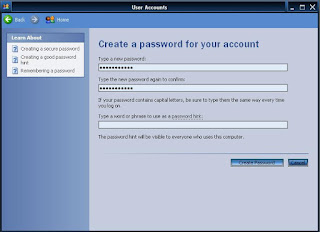
2. Masukan password yang anda inginkan.dan klik create password seperti gambar dibawah ini. Cukup 2 itu saja yang di isi, yang paling bawah dikosongkan saja.

Cara Membuat Password di Komputer Windows Xp

3. Selanjutnya Restrart Komputer. Dan lihat Hasilnya: sebelum masuk ke windows xp, maka windows xp meminta untuk memasukan password terlebih dahulu. Jadi ketika orang memasukan password atau kata kunci yang salah, maka komputer tidak akan terbuka.

Cara Membuat Password di Komputer Windows Xp

4. Selesai. Untuk cara mengganti password atau menghilangkan password dikomputer. Ulangi langkah diatas, nanti ada bagian remove my password, masukan password kamu lalu klik ok. komputer tidak lagi punya password. Itulah cara mudah membuat password di komputer windows xp, untuk menjaga keamanan komputer dan file-file penting didalamnya, dari orang lain.

Pengenalan sedikit tentang windows xp.

Windows XP adalah jajaran sistem operasi berbasis grafis yang dibuat oleh Microsoft untuk digunakan pada komputer pribadi, yang mencakup komputer rumah dan desktop bisnis, laptop, dan pusat media (Media Center). Nama "XP" adalah kependekan dari "Experience". Windows XP merupakan penerus Windows 2000 Professional dan Windows Me, dan merupakan versi sistem operasi Windows pertama yang berorientasi konsumen yang dibangun di atas kernel dan arsitektur Windows NT.
Windows XP pertama kali dirilis pada 25 Oktober 2001, dan lebih dari 400 juta salinan instalasi digunakan pada Januari 2006, menurut perkiraan seorang analis IDC. Windows XP digantikan oleh Windows Vista, yang dirilis untuk pengguna volume license pada 8 November 2006, dan di seluruh dunia untuk masyarakat umum pada tanggal 30 Januari 2007. Banyak Original Equipment Manufacturer (OEM) dan juga penjual ritel menghentikan produksi perangkat dengan Windows XP pada tanggal 30 Juni 2008.
Microsoft sendiri terus menjual Windows XP melalui Custom-built PC (OEM kecil yang menjual komputer rakitan) sampai dengan 31 Januari 2009. Windows XP mungkin akan tetap tersedia bagi para pengguna korporasi dengan volume licensing, sebagai sarana downgrade untuk komputer-komputer yang belum siap menjalankan sistem operasi baru, Windows Vista Business Edition atau Ultimate Edition atau Windows 7 Professional.

Windows XP tersedia dalam berbagai macam edisi. Edisi yang paling umum dari sistem operasi Windows XP adalah Windows XP Home Edition, yang ditargetkan untuk pengguna rumahan, dan juga Windows XP Professional, yang menawarkan fitur-fitur tambahan seperti dukungan untuk domain Windows Server dan dua prosesor fisik, dan ditargetkan di pasar power user, bisnis dan perusahaan klien. 
luvne.com resepkuekeringku.com desainrumahnya.com yayasanbabysitterku.com