Sabtu, 28 Maret 2015

Adobe Reader Adobe Reader 11.0.10


Adobe Reader
Adobe Reader


Deskripsi

Adobe Reader adalah sebuah software yang memungkinkan kalian untuk membuka serta melihat file berformat PDF. Dulu Adobe Reader dikenal dengan nama Acrobat Reader. Kalian dapat membaca, memberi notasi, mencari, verifikasi, menandai secara digital, dan mencetak data dengan format Portable Document Format (PDF).
Adobe Reader merupakan satu-satunya file viewer PDF yang bisa membuka dan berinteraksi dengan semua dokumen PDF. Kalian pasti akan membutuhkan software ini sewaktu-waktu, apalagi untuk kalian yang kuliah atau bekerja. Fungsi lain dari Adobe Reader adalah mengarang, menyimpan, serta membagikan dokumen menggunakan Acrobat.com dan mengulas dokumen menggunakan commenting tools seperti: sticky notes, highlighting, lines, shapes dan stamps.

Fitur Adobe Reader

  • Immersive Flash video, konten dan aplikasi dengan modus layar penuh
  • Low bandwidth, video berkualitas tinggi dengan teknologi kompresi canggih
  • Blend modes, radial gradient, dan stroke perangkat tambahan
  • Gambar tambahan format: GIF, Progressive JPEG, dan PNG

Kamis, 26 Maret 2015

Tips menghemat Kuota Internet Modem Paling Ampuh

Banyaknya kebutuhan internet seperti liat youtube mengambil file-file di google dan yang lainya bisa membuat kuota kita tidak terasa cepat terkuras habis, jadi harus membeli kuota yang mahal untuk membutuhi kehidupan internet kita jadi kita harus pintar-pintar untuk menghemat kuota untuk berhemat nah bagaimanakah untuk mengakalinya simak tutorial berikut dengan seksama.


Cara Menghemat Kuota/Pulsa Modem Tetap Awet

Dengan menggunakan tips dari ane di jamin deh kuat nahan tuh kuota sampai 30 hari mendatang, simak dengan seksama ya jangan sampai kedip Ciaaa Bercanda sob jadi lumayan Simple kalo ingin Menghemat Kuota Modem tidak perlu Keluar keringat dan Sakit perut Ciaaa lanjut deh ke Tutorial Menghemat Kuota Modem.

8 Cara Ampuh Menghemat Pulsa/Kuota Modem ala Anak Kos.

1. - Ketika Browsing jangan Terlalu banyak membuka Tab pada Browser.
Kenapa ? Karena Kalo Kebanyan dalam waktu yang sama ya sudah pasti si Kuota bakalan Berabal kemana-mana dan Siapkan Tisu karena kehabisan kuota.

2. - Hindarkan  dari  jangkauan Youtube dan Streaming lainya.
Kenapa ? Karena dengan menonton youtube dan streaming lainnya akan mengurangi kuota/pulsa secara drastis, Streaming sama seperti Donlot tapi streaming nyicil donlotnyah :v jika tidak serasa penting sekali lebih baik urungkan niat anda :).

3. - Jangan Sering Donglot yang tidak Penting.
Karena donglot akan menghabiskan banyak pulsa dan kuota kaya ane donglot kagak karuan besoknya nangis kehabisan pulsa/kuota.

4. - Jangan uplod hal yang tidak Begitu Penting.
Sama dengan donglot Uplod juga sama halnya cuman kebalikan ajah dan menyedot pulsa/kuota gede juga :v Ga maukan besoknya atau langsung habis :v .

5. - Matikan update otomatis pada windows Letop/Komputer agan.
kan kalo aktif bisa berabal tuh kuota tanpa sepengetahuan agan .

6. - Jika Ingin Browsing Coba Gunakan Mobile View Saja.
Supaya lebih hemat dan irit Pulsa Ciaaa ...

7. - Jangan Kebanyakan Chating sama pacar agan. 
Kenapa ? Ya karena dengan chatingan kouta akan mengalir lebih baik ketemuan langsung sama pacar ente dan bagi yang Jones maaf ini tidak berlaku Ciaaa ...  Maaf ya vroh ...

8. - Matikan extension atau add-ons pada browser Yang Tidak penting. karena addons pada Mozilla atau Extension pada Crome akan memmungut pulsa/Kuota anda dan tidak terasa tiba-tiba AMbles Tuh .

FINISH.


Cara Mengatasi Komputer/laptop Lag(Lelet) SECARA AMPUH

Hampir Semua Orang Didunia ini pernah mengalami Penyakit ini Termasuk saya Tiga Garpu Patah, yaitu Ngelag/ Ngehangnya si Komputer, dan kalian pasti menginginkan Komputer dengan Kinerja yang super Duper cepat dan tanpa ngehang maupun Lag.

Laptope Lelet

Ampuh Mengatasi Kinerja Komputer Yang lelet .

Nah mari kita bersama-sama untuk mengatasi permasalahan ini dengan seksama.
Dan ini cara-cara dan trik untuk meningkatkan Kinerja Komputer.

10 CARA MENGEMBALIKAN KOMPUTER LELET MENJADI CEPAT

1. Hapus Program Yang Tidak Penting.
nah dengan menghapus program yang tidak penting membuat komputer kita menjadi dikurangi bebannya untuk memproses suatu Sistem. Program jarang atau sama sekali kalian tidak guanakan.
klik [Start] klik [Control Panel] klik [Uninstall a Program] hapus program.

2. Defragment Harddisk.
Defragment Harddisk dilakukan untuk memperbaiki harddisk ‘fragmented’ atau ‘fragmentasi’. Ini disebabkan PC atau Laptop terlalu sering diinstall atau uninstall program. ‘Fragmented’ atau ‘fragmentasi’ harddisk menimbulkan kinerja PC atau Laptop menurun karena Fragmentasi pada harddisk membuat PC atau Laptop bekerja extra keras, karena harddisk mencari data/file/program di lokasi yang terpencar-pencar.

3. Kurangi Program Yang Bekerja Pada StartUp.
Aplikasi yang bekerja pada waktu StartUp Windows akan secara berjalan secara otomatis saat PC atau Laptop dinyalakan. Itu artinya komputer membutuhkan waktu tambahan untuk membuka program-program tersebut di background. Padahal tidak semua aplikasi tersebut digunakan, ini berakibat PC atau Laptop agan pada waktu StartUp sangat lambat.

4. Backup Font Yang Tidak Digunakan.
Font/Huruf yang terinstall di PC atau Laptop umumnya mencapai angka ribuan. Pertanyaannya, berapa persen sih yang sering digunakan? Kecuali agan sering bermain di aplikasi design grafis, tapi jika tidak maka tentu font-font ini sangat jarang tersentuh. Semua font tersebut akan ter-load oleh Windows 7.

5. Buang Data Yang Tidak Penting
Data yang tersimpan dalam PC atau Laptop membutuhkan ruang harddsik, sebaiknya semua data-data yang menurut agan rasa ga penting di hapus saja. Karena data-data yang memenuhi harddisk bisa membuat kinerja PC atau Laptop agan menjadi lambat. Jangan lupa buang juga data-data yang berada pada kotak sampah atau recycle bin, temporary folder dan cache internet browser. Periksa dulu sisa ruang harddisk agan dengan cara :
klik [My Computer] pada drive yang akan diperiksa klik kanan dan pilih [Properties] (Used Space/Ruang Yang Terpakai dan Free Space/Yang Masih Kosong atau sisa Ruang Kosong).
6. Kurangi Visual Effect
Kurangi sedikit efek-efek yang kurang penting, atau bahkan hilangkan saja jika rasa mengganggu penglihatan agan. Effect Visual Windows 7 ini sangat berpengaruh terhadap kinerja kecepatan Windows 7. Langkah-langkahnya untuk mengurangi/menghilangkan Visual Effect Windows 7 adalah,
klik [Start] kemudian ketik [System Properties Performance] pada kotak [Search] pilih aplikasi yang muncul. Pilih tab [Visual Effects] hilangkan centang yang agan rasa ga penting, terakhir klik [OK].

7. Periksa Virus pada PC atau Laptop
Saya sarankan agar agan selalu memasang Anti Virus yang selalu terUpdate, apalagi jika agan seorang pengguna Internet, maka sangat wajib Anti Virus terinstall pada PC atau Laptop, dan lakukan Scan PC atau Laptop minimal satu minggu sekali. Karena menurut saya Virus dapat menyebabkan PC atau Laptop menjadi lambat kinerjanya, karena Virus biasanya dipanggil pada saat booting dan tinggal di memory. Bahkan beberapa virus sengaja memenuhi memory agan dan memperlambat kerja PC atau Laptop.

8. NonAktifkan System Index Search
Proses Index oleh Windows 7 bekerja setiap waktu dan memakai sejumlah memori. Terlebih lagi, proses ini membutuhkan space tersendiri di harddisk untuk menyimpan file yang terindeks. Semakin banyak file di dalam komputer maka semakin banyak pula kapasitas penyimpanan yang dibutuhkan. Maka nonaktifkan proses index agar performa Windows 7 agan menjadi lebih baik, dengan cara :
klik [Start] pada kotak [Search] ketik [Services.msc] tekan [Enter] cari [Windows Search] dan pilih [Stop] atau [Disable].

9. Percepat Proses Shutdown
Windows 7 dalam proses shutdown memang sudah cukup cepat, tapi ga ada salahnya jika kita menghendaki yang lebih cepat lagi dari fitur bawaanya.
10. Kurangi Service Yang Tidak Diperlukan
Me-nonaktifkan service yang tidak diperlukan dapat meningkatkan kecepatan booting system PC atau Laptop. Berikut diantaranya beberapa service yang saya rasa anda perlu menon-aktifkannya, karena sangat berpengaruh pada kecepatan PC atau Laptop agan, diantaranya :
  • Application Experience;
  • Diagnostic Policy Service;
  • Distributed Link Tracking Client;
  • IP Helper;
  • Offline Files;
  • Portable Device Enumerator Service;
  • Protected Storage;
  • Secondary Logon;
  • Security Center;
  • Tablet PC Input Service;
  • TCP/IP NetBIOS Helper;
  • Windows Error Reporting Service;
  • Windows Media Center Service Launcher.
Langkahnya untuk menon-aktifkan Service tersebut,
justify;"> klik [Start] ketik [Services] pada kotak [Search] klik kanan pada Service yang ingin agan ubah statusnya, pilih [Properties] pada startup type tentukan yang agan mau, pilihan diantaranya : [Automatic (Delayed Start)] – [Automatic] – [Manual] – [Disable]. Klik [OK] lalu [Restart] PC atauLaptop.
Nah Semoga dengan Cara  Mengatasi Komputer/laptop Lag(Lelet) SECARA AMPUH Diatas bisa membuat PC/Komputer/Laptop kembali Cepat.

CARA MENGGANTI TULISAN "GOOGLE" MENJADI NAMA KITA SENDIRI

okey , sesuai judul diatas yaitu CARA MENGGANTI TULISAN "GOOGLE" MENJADI NAMA KITA SENDIRI, mungkin kalian bertanya-tanya apakah tulisan google search dapat diubah sesuai keinginan kita, jawabannya bisa, sangat-sangat bisa, pasti keren kalau saat kita browsing dan teman kita melihat tulisan search engine yang biasanya bertuliskan google sekarang berubah menjadi nama kita, hahaha
langsung aja sob sikattt....

caranya mudah,

1. copast "http://createfunnylogo.com/google/veman" ke adress bar kalian (tanpa tanda petik)
2. ganti tulisan veman dengan nama kalian, hehe.......
3. tekan enter dan tara..... logo google berubah menjadi nama kalian
4. lalu jika kalian ingin menjadikan tulisan tersebut menjadi homepage(halaman rumah, jadi jika membuka mozilla langsung muncul logo seperti diatas) tinggal copy saja alamat yang ada di adress bar
5. lalu buka tab alat => pengaturan => umum => pastekan pada beranda/ homepagenya
6. tekan ok

Perbedaan Konektor VGA, DVI, dan HDMI

Untuk saat ini setidaknya ada dua jenis output dari kartu video yang umum digunakan. Kedua jenis output ini memiliki sistem pentransmisian data yang berbeda: yaitu cara transmisi analog dan cara transmisi digital. Untuk monitor CRT atau tabung biasanya menggunakan cara pentransmisian analog, sementara untuk layar LCD menggunakan transmisi digital. Tapi tidak semuanya begitu, ada juga CRT yang menerima cara pentrasmisian data digital dari kartu video. Ada banyak kabel dan konektor yang memungkinkan anda menghubungkan berbagai perangkat ke perangkat. Tiga kabel video digital yang saat ini mengemuka adalah HDMI, DVI juga DisplayPort. Apa saja kelebihan dan kekurangnya?

KABEL VGA atau COMPOSITE VIDEO

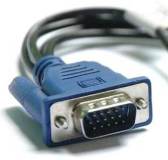
kabel VGAUntuk transmisi data analog dikenal dengan nama VGA (Video Graphic Adapter) atau Port VGA. Cara pentransmisian data analog ini sudah menjadi standar sejak 1987. Selama ini, standar VGA sudah cukup bagus digunakan untuk monitor-monitor CRT dengan resolusi standar. Namun, dengan perkembangan teknologi khususnya perkembangan kebutuhan akan resolusi gambar dan refresh rate pada monitor komputer yang semakin tinggi, standar VGA ini mulai menemukan kelemahannya. Untuk resolusi gambar yang tinggi dan refresh rate yang tinggi, kualitas gambar yang ditampilkan pada monitor menjadi menurun.

Kabel video lama, termasuk VGA dan Composite video, hanya mentransmisikan sinyal video analog. Sekalipun bagus buat monitor CRT tapi kurang mantab untuk layar LCD. Walau saat ini banyak LCD TV dan monitor komputer masih bisa menerima VGA input, umumnya LCD TV dan monitor komputer bekerja sempurna dengan DVI atau HDMI.

Beberapa video card dan video playback device termasuk Apple TV, bahkan tidak menyertakan VGA atau composite output, dan akan menjadi trend di masa mendatang. Walau komputer dan monitor anda sekarang bekerja baik dengan VGA, tidak ada salahnya anda mengetahui mana kabel digital terbaik bila hendak membeli perangkat video di kemudian hari.

BEDA ANTAR KABEL DIGITAL

Dua konektor digital utama yang dipakai komputer dan entertaiment system saat ini adalah HDMI dan DVI. DisplayPort adalah konektor baru lainnya yang tengah disertakan ke sejumlah komputer baru, dan juga terdapat beberapa varian mini dan micro dari ketiga kabel ini

DVI

DVI merupakan salah satu kabel digital video paling umum yang ada di dekstop dan LCD monitor saat ini. Jika standar analog atau VGA hanya terdapat satu standar, maka standar untuk transmisi data digital ada beberapa standar yang umum digunakan. Standar analog hanya memiliki satu tipe atau satu jenis konektor dengan nama DB-15, maka untuk standar DVI ada yang berjenis DVI-I dan DVI-D. Perbedaan antara DVI-I dengan DVI-D adalah port DVI-I bisa digunakan untuk monitor analog dan monitor digital, sementara DVI-D hanya bisa digunakan untuk monitor digital.

Dalam standar DVI yang harus juga adalah jumlah link. Ada DVI dengan link tunggal dan ada yang berjenis link ganda. Jumlah link ini mempengaruhi resolusi yang bisa ditampilkan pada layar monitor. Untuk link tunggal, maksimal resolusi yang bisa dicapai adalah 1600×1200. Sementara link ganda bisa untuk resulisi layar di atasnya

Akan tetapi, bila port berisi semua pin maka ia mensupport resolusi maksimal tanpa kendala. Masalah terbesar pada DVI adalah, secara default, ia tidak mensupport enkripsi HDCP, sehingga jika hardware anda hanya menyertakan port DVI, anda mungkin tidak bisa memplayback full HD Blue-ray dan HD content lainnya.

Anda bisa mengoneksikan DVI ke port HDMI pada monitor baru dengan digital converter mini. Akan tetapi,  karena DVI tidak mensupport audio, anda harus menggunakan kabel sendiri buat audio saat menghubungkan ke HDMI port. Ini menjadikan DVI salah satu konektor baru yang banyak digunakan. Ia backward dan forward compatible walau lemah dalam beberapa hal. Anda juga bisa menghubungkan monitor lama yang hanya mempunyai VGA port ke DVI port lewat DVI to VGA converter bila video output mensupport analog video.

HDMI

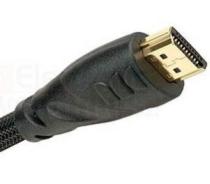
Selain port DVI, ada juga yang dinamakan dengan port HDMI. Port HDMI ini sama dengan port DVI menggunakan standar pentransmisian data digital. Perbedaannya untuk HDMI bisa digunakan atau dihubungkan dengan monitor beresolusi tinggi atau panel LCD bermultimedia (selain video/gambar, juga bisa sekaligus mentransmisikan audio/suara). HDMI adalah kabel default pada HDTV, Blue-ray player, Apple TV, komputer dan video card baru, dan seabrek video device lainnya.

Kabel HDMI mudah dipasang, semudah anda mencolokkan perangkat basis USB. Anda cukup push and play. Kabel-kabel HDMI dapat menstream digital video dan audio secara bersamaan lewat kabel yang sama.

Kabel-kabel HDMI mensupport sampai 1920A~1200 HD video dan 8 chanel audio. Juga, mensupport enkripsi HDCP pada beberapa HD content terkini. Seutas kabel HDMI memungkinkan anda menghubunkan komputer atau video divice ke monitor atau TV, dan ia adalah kabel digital standar.

DISPLAY PORT

DisplayPort merupaka video connector baru lainnya yang mulai muncul di banyak perangkat baru, khususnya laptop. Ia dirancang menggantikan DVI dan VGA di komputer, tapi penggunaannya tidak sebanyak DVI atau HDMI. Akan tetapi , ia sudah banyak tertanam ke komputer baru Mac, Dell, HP dan Lenovo. Sebenarnya ia sangat mirip HDMI, dan dapat menstream baik HD video dan audio kabel yang sama, dan bisa mensupport resolusi hingga 1920A~1080 dan 8 channel audio di seutas kabel.

Kelebihannya, DisplayPort mensupport HDCP, sehinnga anda dapat menggunakannya untuk memplayback HD content terproteksi pada Blue-ray dan banyak lagi. Anda juga dapat menghubungkan ke HDMI atau DVI port dengan sebuah converter, karena sinyal digital kompatibel. Kelemahannya sedikit monitor dan TV menyertakan diplayPort port sehingga anda harus membekali dengan konverter bila anda ingin menggabungkan latop ke layar lebar.

Rabu, 25 Maret 2015

Penentu Kelulusan Ujian Siswa Tahun 2015

Kelulusan ujian siswa tingkat SMP SMA tahun 2015 melalui Ujian Nasional (UN) dan juga ujian sekolah adalah melalui perbandingan 50:50. Sehingga dengan demikian Ujian Nasional bukan penentu kelulusan siswa tahun ajaran 2015 nantinya.

Dan hal ini tercantum di dalam Permendikbud No 44/2014 tentang Ujian Nasional. Ujian nasional (unas) tidak menentukan lagi. Mulai 2015, persentase kelulusan siswa bakal berimbang antara ujian nasional dan ujian sekolah. Yaitu dengan angka nilai perbandingan 50:50.


Penentu Kelulusan Ujian Siswa Tahun 2015

Ujian Nasional 2015


Anies Baswedan selaku Menteri Pendidikan dan Kebudayaan (Mendikbud) mengatakan bahwa Ujian Nasional (UN) tak akan menjadi prioritas kelulusan siswa sekolah. Oleh sebab itu, pihaknya akan mengevaluasi Kurikulum Tahun 2013 terlebih dahulu.

Anies Baswedan menegaskan, pemerintah tidak akan menghapus unas. Meski demikian, hasil unas tidak menjadi tolok ukur kelulusan. Unas 2015 hanya dijadikan sebagai pemetaan pemerataan kualitas pendidikan nasional.

Mendikbud menjelaskan, unas tetap diperlukan untuk mengevaluasi penyelenggaraan pendidikan. "Kami fokuskan dulu bahwa unas itu sebagai alat ukur pendidikan. Apakah pendidikan itu sudah merata atau belum,"

Fungsi unas sebagai syarat kelulusan siswa, kata Anies, akan dipelajari lebih mendalam. Pendalaman tersebut dilakukan di internal Kemendikbud yang melibatkan unsur eksternal kementerian. Rencananya unas tidak digunakan lagi sebagai satu-satunya syarat kelulusan siswa seperti tahun-tahun sebelumnya.

Kelulusan bakal diserahkan kepada sekolah masing-masing. Dengan demikian, nilai rapor dan perilaku siswa sehari-hari bisa menolong kelulusan siswa yang nilainya jeblok.

Standar Kompetensi Lulusan untuk satuan pendidikan dasar dan menengah digunakan sebagai pedoman penilaian dalam menentukan kelulusan peserta didik.

Standar Kompetensi Lulus Ujian Nasional 2015 adalah meliputi hal sebagai berikut :
  1. Standar kompetensi lulusan minimal satuan pendidikan dasar dan menengah.
  2. Standar kompetensi lulusan minimal kelompok mata pelajaran.
  3. Standar kompetensi lulusan minimal mata pelajaran.
Kriteria kelulusan peserta didik dari Ujian S/M/PK untuk semua mata pelajaran ditetapkan oleh satuan pendidikan berdasarkan perolehan Nilai S/M/PK yang mencakup mínimal rata-rata nilai dan mínimal nilai dari setiap mata pelajaran yang ditetapkan oleh satuan pendidikan.

Kriteria Kelulusan Peserta Didik Pada UN 2015

Untuk kriteria kelulusan peserta didik pada UN 2015 nanti, ada beberapa persyaratan yang harus dipenuhi. Pada pasal 2 yang terdapat pada permendikbud tersebur diatas maka peserta didik dinyatakan lulus dari satuan pendidikan setelah :
  • Menyelesaikan seluruh program pembelajaran.
  • Memperoleh nilai minimal baik pada penilaian seluruh mata pelajaran.
  • Lulus ujian sekolah/madrasah.
  • Lulus ujian nasional.
Kriteria kelulusan peserta didik diperjelas lagi pada pasal 5 dan 6. Kelulusan peserta didik ditentukan berdasarkan Nilai Akhir (NA) yaitu gabungan nilai sekolah dan nilai UN. Untuk tahun ini bobot nilai sekolah dan nilai UN adalah 50% berbanding 50%.

Pendaftaran Online UNIMED 2015

UNIMED- Informasi Pendaftaran Mengenai Online untuk UNIMED tahun 2015 melalui Pendaftaran secara Online situs unimed.ac.id beberapa pendaftaran melalui Online untuk UNIMED. Universitas Negeri Medan merupakan yang terbesar dikota medan, PTN simak beberapa informasi mengenai pendaftaran online UNIMED dibawah ini untuk keterangan lebih jelas dapat mengakses informasi selengkapnya dibawah ini.
Setiap tahun UNIMED menerima mahasiswa baru, ada banyak orang yang menginginkan masuk UNIMED, tentu tidak semudah apa yang anda pikirkan untuk lulus kampus UNIMED anda harus melewati beberapa jalur masuk yang telah dibuka oleh kampus UNIMED barulah nanti kalau sudah lulus seleksi bisa kuliah di UNIMED jika tidak berarti anda harus berusaha lebih keras lagi.
Setidaknya UNIMED membuka beberapa jalur masuk terdiri jalur mandiri dan beberapa jalur lain seperti Nasional dan beasiswa, dari beberapa jalur yang telah disebutkan ada beberapa persyaratan yang harus dipenuhi setiap kali mendaftar dan ikut seleksi, dari beberapa jalur masuk akan dibuka secara bergiliran sesuai dengan waktu yang telah ditetapkan oleh kampus UNIMED.
Jalur yang dimaksud adalah Nasional meliputi SNMPTN, SBMPTN, Mandiri meliputi PMB dan SPMB sedangkan untuk jalur beasiswa ada Bidik Misi ada baiknya kita akan membahas lebih mendalam seputar pendaftaran dibawah ini simak selengkapnya mengenai Pendaftaran Online UNIMED dibawah ini untuk lebih jelasnya berikut informasi lengkap mengenai kampus UNIMED.
Image result for informasi penerimaan mahasiswa baru 2015 di unimed
1. Jalur Masuk Nasional SNMPTN UNIMED
Untuk jalur satu ini sudah sangat populer sekali setiap tahun mahasiswa berebut ingin kuliah jalur ini, sayangnya tidak semu pelajar yang bisa mengikuti jalur ini sebab ada beberapa ketentuan yang harus diikuti seperti setidaknya anda mendapatkan tiket undangan dari UNIMED melalui sekolah, jalur ini lebih diprioritaskan untuk mereka yang berasal dari keluarga kurang mampu dengan memenuhi beberapa persyaratan. Untuk Pendaftaran anda bisa mengikuti melalui situs resmi di www.snmptn.ac.id kemdian gunakan usename dan pasword untuk login melalui situs yang telah disebutkan.
2. Jalur Masuk Nasional SBMPTN UNIMED.
Bagi mereka yang belum bisa ikut seleksi nasional undangan atau yang tidak lulus bisa mengikuti jalur ujian tertulis yang diadakan secara bersama nasional, sekaligus menjadi jalur masuk yang disiapkan sebagai alternatif atau seleksi lain, Untuk jalur masuk ini anda bisa mengikuti seleksi dengan cukup mudah tinggal mendaftar melalui situs resmi di pendaftaran.sbmptn.or.id kemudian untuk pembayaran pendaftaran bisa melalui bank Mandiri terdekat.
3. Jalur Masuk Mandiri SPMB UNIMED.
Untuk jalur mandiri ini akan dilakukan secara bersama hanya saja tempat dan waktu seleksi akan berbeda dengan jadwal jalur mandiri lainnya terbilang sebagai salah satu jalur mandiri terbesar, jika disederhanakan SPMB merupakan jalur Mandiri terbesar yang bisa diikuti karena ada beberapa kampus baik negeri maupun swasta terbaik Indonesia tersedia melalui jalur masuk ini. Untuk Pendaftaran Online silahkan akses situs resmi di SPMB.or.id kemudian biaya dan petunjuk pendaftaran semua sudah diposting secara lengkap di situs tersebut.
Pemerintah memberikan biaya pendidikan berupa Beasisw bagi mereka yang berasal dari keluarga kurang mampu harapannya pelajar yang berprestasi tidak kehilangan kesempatan untuk belajar di UNIMED dan perguruan tinggi negeri lainnya setidaknya ada ribuan kuota yang disiapkan pemerintah sekitar ribuan yang tersebar di PTN seluruh Indonesia termasuk UNIMED. Untuk pendaftaran dapat dilakukan secara online melalui situs remsi di bidikmisi.dikti.go.id ikuti proses pendaftaran sampai selesai.
5, Jalur Masuk Mandiri PMB UNIMED.
Melalui jalur masuk UNIMED satu ini tersedia dan dilakukan secara mandiri melalui kampus UNIMED dengan beberapa ketentuan untuk informasi jadwal dilaksanakan setelah jalur terdahulu sudah selesai baru ini terakhir dibuka untuk informasi pendaftaran online dapat diakses melalui situs resmi di pmb.unimed.ac.id kemudian ada beberapa proses pendaftaran yang harus diselesaikan barulah jika semua sudah selesai anda bisa ikut seleksi jalur ini.
Dari beberapa informasi seputar pendaftaran dapat disimpulkan bahwa jalur masuk UNIMED dilakukan dengan beberapa ketentuan seperti dilaksanakan sesuai waktu dan tempat yang telah ditetapkan selain itu jalur masuk yang dibuka hampir sama seperti jalur PTN pada umumnya terdiri dari beberapa seperti Jalur Nasional dan Jalur Mandiri serta beberapa beasiswa. Untuk informasi Pendaftaran Online PTN lainya dapat diakses melalui portal dari masing-masing PTN.
Semua jalur sebelum mendaftar harus memenuhi persyaratan, selanjutnya untuk informasi pelakasaan waktu akan disesuaikan dari masing-masing jalur seleksi yang telah disebutkan diatas, demikianlah informasi yang dapat admin berikan semoga dapat bermanfaat dan membantu anda dalam proses pendaftaran Online UNIMED tidak lupa admin doakan semoga lulus seleksi sesuai dengan yang diharapakan amin jangan menyerah dan teruslah belajar.
luvne.com resepkuekeringku.com desainrumahnya.com yayasanbabysitterku.com